 Tactia
業務のAI化 / 実践ガイド
AIエージェントの作り方|ノーコードで作る前に失敗しない6つの手順

AIエージェントを自分で作ってみたいけれど、何から設定すればよいか分からない。そんなとき、最初に考えたいのは作成画面の操作方法ではなく、「どの仕事を、どこまで任せるか」です。
ノーコードでAIエージェントを作る方法には、Copilot StudioやGPTs、Gemsなどのツールを利用する選択肢があります。ただし、作成できる機能や連携範囲は製品によって異なり、設定するだけで業務全体が自動化されるわけではありません。
目的が曖昧なまま作り始めると、完成しても誰も使わなかったり、想定外の回答が出て確認作業が増えたりすることがあります。この記事では、IT担当者がいない小規模企業でも検討しやすいように、ノーコードでAIエージェントを作る前に決めたい6つの手順を解説します。
以下では「問い合わせの一次分類」を架空の説明用の例として使います。実際の企業での導入事例や効果を示すものではありません。
1. 任せる業務を1つに絞る
最初に、AIエージェントに任せたい仕事を1つ選びます。「事務作業をすべて自動化する」のように対象が広すぎると、判断条件が増えて失敗しやすくなります。
失敗しやすい例: 問い合わせ対応AIを作ろうとして、質問への回答・振り分け・返信送信・顧客管理更新まで一度に任せるケースです。どこで誤りが起きたか特定しにくくなります。
防ぎ方: 最初は「問い合わせを内容ごとに分類する」だけに限定し、返信送信や顧客情報の更新は任せません。
- 料金に関する問い合わせ
- サービス内容に関する問い合わせ
- その他・担当者による確認が必要な問い合わせ
業務を1つに絞れば、必要な入力情報と期待する結果を具体化しやすくなります。
2. 入力と完成の形を決める
次に、AIに何を渡し、どの形式で返ってきたら完了かを決めます。ノーコードの作成画面で指示を書いても、入出力の形が曖昧だと毎回異なる形式で返り、担当者が整え直す手間が増えます。
失敗しやすい例: 「分かりやすく整理して」とだけ設定し、ある時は長文、別の時は箇条書きで返ってくるケースです。
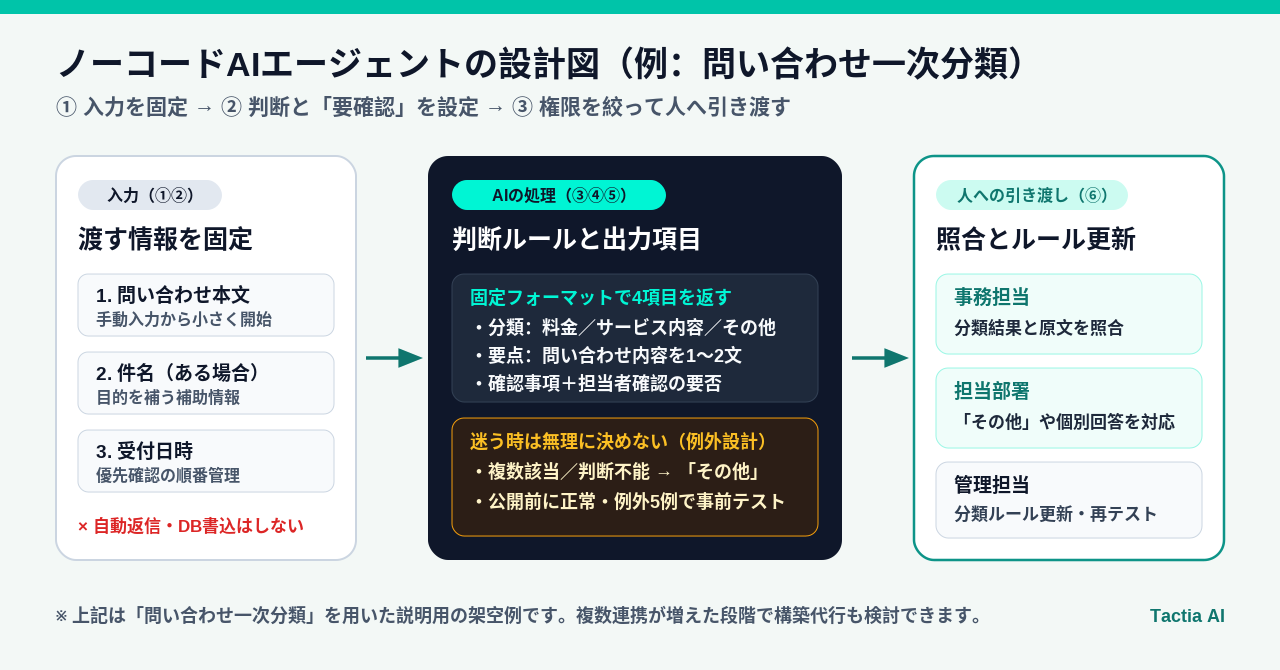
防ぎ方: 入力項目と出力項目を固定します。問い合わせの一次分類なら次のように定義します。
入力する情報
- 問い合わせ本文・件名(ある場合)・受付日時(必要な場合)
出力してほしい情報
- 分類(料金/サービス内容/その他)・要点(1〜2文)・不足している確認事項・担当者確認の要否
形式をそろえたうえで「正しい内容か確認する方法」も完了条件に含めましょう。
3. 判断のルールと例外を書き出す
人が感覚で行っている判断も、AIに渡す前に基準を言葉にします。
失敗しやすい例: 「料金について書かれていたら料金に分類する」だけを設定し、「料金も知りたいが契約変更も相談したい」という複合問い合わせを見落とすケースです。
防ぎ方: 通常ルールと「迷った時の逃がし方」を並べて設定します。
- 料金や見積もりの質問が中心なら「料金」に分類する
- 機能や提供内容の質問が中心なら「サービス内容」に分類する
- 複数の分類にまたがる場合は、該当項目を併記する
- 判断できない場合は「その他」とし、人の確認を求める
AIに無理に1つの答えを選ばせず、判断できない時にどう止めて人へ渡すかまで決めておくことが重要です。
4. つなぐサービスと権限を最小にする
最初からメール送信や顧客管理ツールまで一気につなぐと、設定も確認も複雑になります。連携範囲や権限は製品や契約条件によっても異なります。
失敗しやすい例: 問い合わせ分類だけの業務なのに、メール自動送信や顧客データの書き込み権限まで許可してしまうケースです。
防ぎ方: 最初は本文を手動で入力して分類結果を確かめ、連携が必要になってから次の4点を確認します。
- 本当に接続が必要なサービスか/読み取りだけで足りるか
- 書き込みや送信の権限が要るか/実行前に人が確認できるか
できることを増やす前に、必要な操作だけを許可する方針が安全です。
5. 正常な例と例外のテストを用意する
作成できたら、実際の顧客対応に出す前にテスト例で挙動を確かめます。
失敗しやすい例: 「月額料金を教えてください」のような分かりやすい質問1件だけで動作確認を終えるケースです。
防ぎ方: 通常の例に加え、判断に迷う例外パターンを事前に用意します。
正常なテスト例
- 「月額料金を教えてください」
- 「サービスの対応範囲を知りたいです」
例外のテスト例
- 「料金とサービス内容の両方を教えてください」
- 「以前相談した件について確認したいです」
- 「至急対応してください」だけで具体的な内容がない
これらは説明用の架空例です。各テストで期待する分類と要確認項目を先に決め、ルールを更新するたびに同じテストで崩れがないか点検します。
6. 人に渡すタイミングと見直し担当を決める
最後に、出力の確認者とルール更新の担当を決めます。ここが曖昧だと現場で使われなくなります。
失敗しやすい例: 分類AIを作ったものの、「その他」に振り分けられた問い合わせを誰が拾うか決まっていないケースです。
防ぎ方: AIの作業と人の役割を次のとおり分けます。
- AI:問い合わせ本文を読み、分類と要点を出力する
- 事務担当:分類結果と原文を照合する
- 担当部署:必要な回答や個別対応を行う
- 管理担当:判断できない例が続いた時にルールを更新・再テストする
| 手順 | 失敗しやすい設定 | 失敗を防ぐ決め方 |
|---|---|---|
| 1. 業務を1つに絞る | 分類・返信・DB更新を一度に任せる | まずは「一次分類」など1機能に限定する |
| 2. 入出力を固定 | 「分かりやすく整理」だけの指示 | 入力3項目と出力4項目・完了条件を固定 |
| 3. 判断ルールと例外 | 通常パターンしか条件を書かない | 複合質問・不明時は「その他」で人の確認へ |
| 4. 連携と権限を最小 | 不要な自動送信・更新権限まで付与 | 手動入力から始め、読み取り中心に限定する |
| 5. 正常・例外テスト | 単純な質問1例だけで稼働開始 | 正常2例+例外3例で出力一致を事前検証 |
| 6. 引渡し・見直し | 例外分の確認担当・更新者が不在 | 照合担当・部署・「ルール管理担当」を固定 |
自作で進められる範囲と、構築代行を検討する目安
一つの業務に絞り、手動入力で試しながら、分類や文章の下書きを作る程度なら、ノーコードでの自作を検討しやすいでしょう。一方、複数システムの連携、継続的な自動処理、複雑な例外対応などが必要になる場合は、設計と運用の負担が増えます。
その場合は、最初からすべてを自作しようとせず、AI構築代行や導入支援を検討する方法もあります。大切なのは、どちらが優れているかではなく、必要な業務を継続して運用できるかです。
実務適用前セルフチェック(6項目)
設定・運用・送付の前に各項目の準備状態をチェックできます(入力内容はブラウザ内にのみ一時保持され送信されません)。
未チェック項目:業務1件へ絞る、入出力を固定、例外の分岐、最小の権限、正常・例外テスト、停止と保守担当
※本チェックリストは実務上の確認漏れを防ぐための補助ツールであり、セキュリティや業務成果を保証するものではありません。
まとめ|作成画面を開く前に6つを決める
ノーコードでAIエージェントを作る際は、ツールの操作を覚えることだけが準備ではありません。作ったのに使われない、想定外の結果で手戻りが増えるといった問題を避けるため、次の6つを整理しましょう。
- 任せる業務を一つに絞る
- 入力と完成の形を決める
- 判断のルールと例外を書き出す
- 連携サービスと権限を最小にする
- 正常・例外のテストを用意する
- 人への引き渡しと見直し担当を決める
この6つが決まっていれば、ノーコードツールの作成画面でも、何を設定し、何を確かめるべきか整理しやすくなります。自社でAIエージェントを作りたいものの、業務の切り分けや例外処理、運用方法を整理できない場合は、まず任せたい業務を一つ明確にすることから始めてみてください。
参考資料
公式資料の確認日:2026年11月16日。各製品の機能・料金・連携範囲はプランや時期で変わるため、利用前に公式情報をご確認ください。