 Tactia
AI導入・検証 / 実践ガイド
AIエージェントの選び方|Muse・ChatGPT・Gemini・Claude・Codexを3つの作業で比較
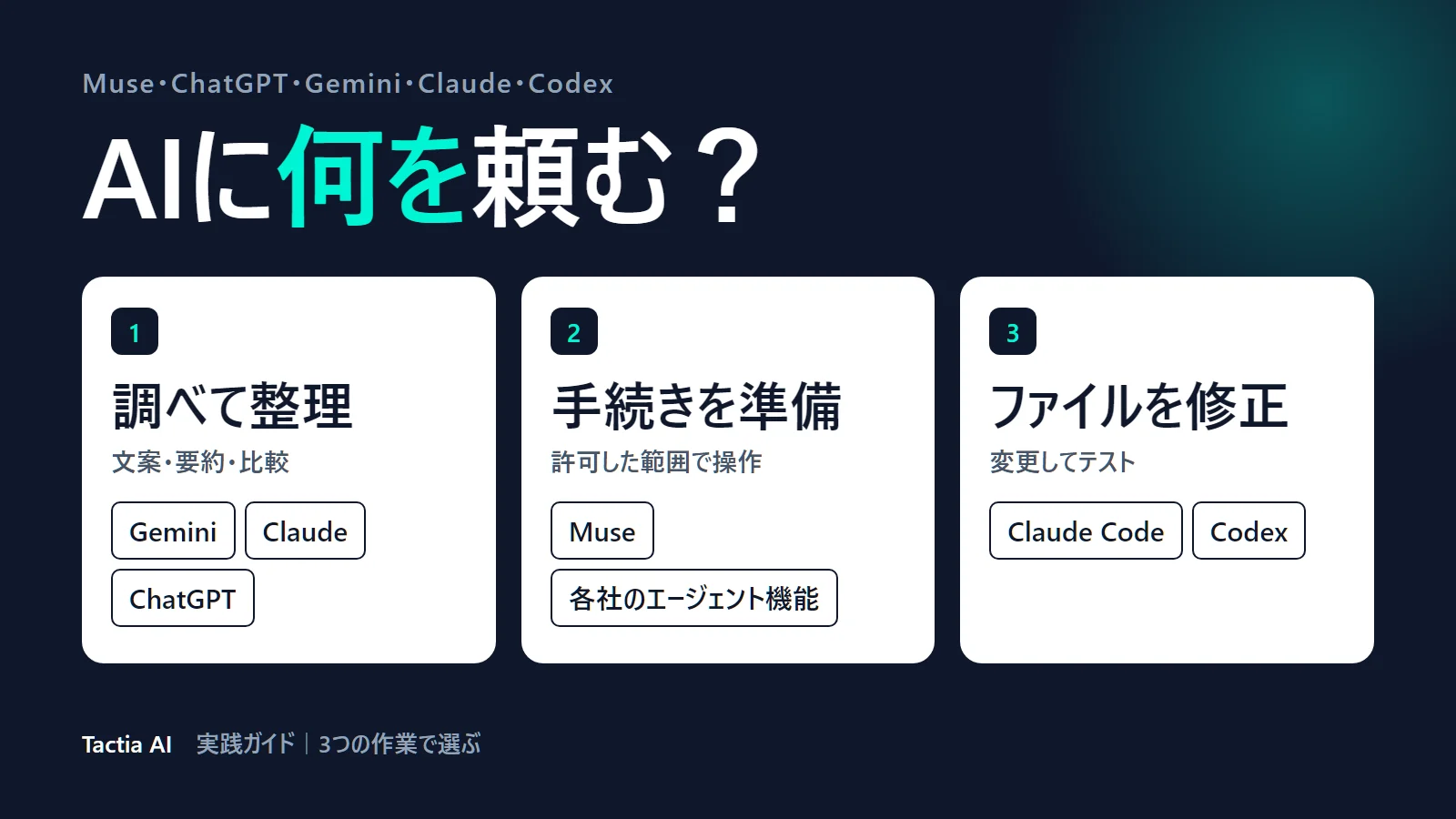
資料の調査、会場の予約準備、申込みページの修正。AIを選ぶときは、どこまで任せたいかから考えると決めやすくなります。勉強会の準備を例に、Muse・ChatGPT・Gemini・Claude・Claude Code・Codexを比べます。
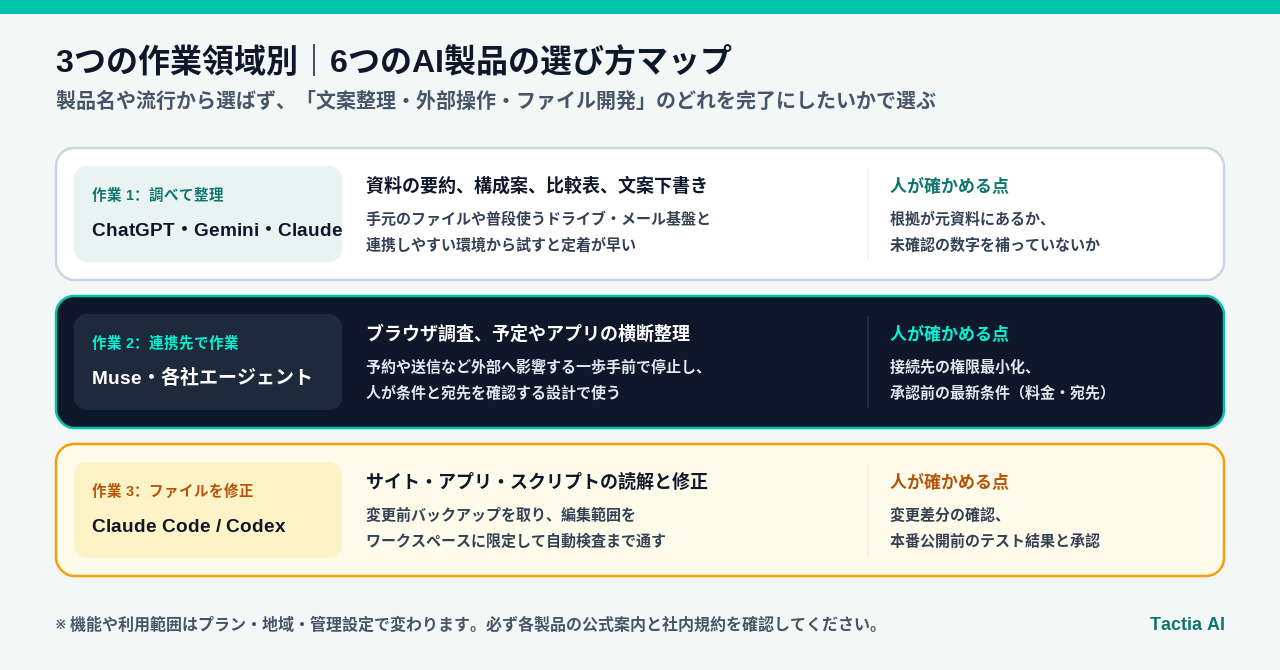
まず、作業を3つに分ける
同じ勉強会でも、テーマを考える、参加者に連絡する、申込みページの不具合を直す、では完了の条件が違います。製品名から選ぶ前に、欲しいものが文案なのか、外部サービス上の操作なのか、変更済みのファイルなのかを決めておくと、候補を絞りやすくなります。
- 資料 テーマ案を作る → 根拠が元資料にあるか確認
- 連携先 候補日と案内を用意 → 宛先・日付を確認して送信を判断
- プロジェクト 申込みページを修正 → 変更箇所とテスト結果を確認
1 調べて整理する
開催テーマを決める段階なら、Gemini、Claude、ChatGPTなどのAIアシスタントで、候補の整理や資料の要約、文案の比較から始められます。Googleのサービスに資料がある場合は、利用できるGeminiの連携を確認する、といったように、手元の資料がどこにあるかを選択の手がかりにできます。
たとえば「資料を読み、初参加者向けのテーマを3案。各案に根拠と未確認事項を添えて」と頼みます。人が見るのは、根拠が元資料にあるか、確認できていない条件を確定事項にしていないかです。
2 連携先で手続きを進める
候補日を調べたり、許可した範囲でブラウザや連携先を操作したりする場合は、Museのようなエージェント型の機能が候補になります。ClaudeやChatGPTなども、利用モードや連携によって作業の一部を進められるため、比較するなら機能名と、接続先で実行できる操作をそろえて見ます。
勉強会の会場なら、空き枠・料金・キャンセル条件を調べ、候補を並べるところまで頼みます。候補が出たら人が条件を確認し、予約を確定します。案内を頼むなら、宛先と文面を確認してから送信します。
3 プロジェクトのファイルを修正する
申込みページに不具合がある場合、Claude CodeやCodexは、許可されたプロジェクトでコードを調べ、変更し、テストする作業を頼む候補です。画面の改善案を話し合う段階から、対象のファイルを修正する段階に進むと、アクセス範囲や変更の確認が必要になります。
「入力エラーの表示を直す」「有効な入力と無効な入力を確認する」「変更箇所とテスト結果を示す」と指定します。人は差分を見て、意図した箇所が直り、既存の送信処理に影響がないかを確認します。
6つの製品をざっくり見比べる
| 製品 | 比較の入口 |
|---|---|
| Muse | 個人の用事をブラウザや連携アプリで進める |
| Gemini | 調査・要約・対話から始め、利用できるGoogleサービスとの連携を確認する |
| Claude | 文章や資料を読み解き、下書きや作業を依頼する |
| ChatGPT | 相談・調査・制作から、利用できる作業機能へ進む |
| Claude Code | 開発環境でコードを調べ、修正し、検証する |
| Codex | プロジェクトの変更、テスト、レビューなどの開発作業を進める |
上の表は公式の製品説明を用途別に整理したものです。利用できる範囲は機能、プラン、地域、管理設定によって変わります。
ClaudeとClaude Code、ChatGPTとCodexで迷ったら
勉強会の申込みフォームを例にすると、質問の言い回しを相談して文案を受け取る段階と、プロジェクトを開いてフォームのコードを修正し、入力エラーが表示されるか確かめる段階があります。前者はClaudeやChatGPTの対話機能から、後者はClaude CodeやCodexの開発機能から考えると、求める成果物を整理しやすくなります。
Claude Codeは開発環境に入り、プロジェクトを読みながら作業を進める入口です。Codexもエディターやターミナル、クラウドなどから開発作業を進められます。選ぶ時は、対象のファイルをどこから読めるか、テストを実行できるか、どこで変更を確認できるかを先に比べます。
選ぶ前に確かめる4つ
製品の機能表を見比べる前に、次の4点を書き出しておくと、候補が自然に絞れます。
- 資料の置き場所:Googleドライブ、メール、社内のフォルダ、手元のファイルのどこにあるか。読める場所にあるAIから試すと準備が少なく済みます。
- 操作してよい範囲:読むだけか、下書きまでか、送信や予約まで任せるか。送信・購入・削除は、人の承認を挟める設定かを確かめます。
- 使える契約と設定:個人の無料版、有料プラン、会社が契約した版で、使える機能や管理の設定が違います。会社の資料を扱うなら、まず会社の利用ルールを確認します。
- 確かめる人:出来上がりを誰が、何を見て確定するか。確かめる人が決まらない作業は、AIに渡す前に手順を整える段階です。
よくある迷い
1つの製品に絞るべき?
絞らなくてかまいません。調べものは対話型、コードの修正は開発向け、と作業ごとに分ける使い方は自然です。迷うときは、毎週いちばん時間を使っている作業1つで2製品を比べると、違いが見えます。
会社の仕事に、Museを使ってもいい?
Metaは2026年9月、小規模事業向けの「Muse for Small Business」を発表し、Shopify・Slack・QuickBooksなどとの連携や、公開・送信・支出の前に承認を求める仕組みを紹介しています。ただし、発表本文に日本での提供時期や、チームで共有して使う機能の記載はありません(2026年11月9日確認)。仕事の資料を扱う場合は、会社の利用ルールと、接続するサービスの権限を先に確認します。
無料で試せる?
多くの製品に無料で使える範囲がありますが、使える機能や回数はプランと時期で変わります。Museは基本機能の多くが無料で、有料プランもあるとMetaが案内しています。試す前に、各社の料金ページで最新の条件を確認してください。
まずは一つ、完了条件を言葉にする
迷ったら「何を渡し、何ができたら終わりで、どこで止めるか」を一文にします。週次報告なら「進捗メモから下書きを作り、未確認の数字に印を付け、共有前に止める」。その一件で、下書きの質と確認・修正にかかる時間を比べられます。
Tactiaの週次報告デモでは、進捗メモと下書きを見比べ、人が確認して確定する流れを見られます。
公式資料
情報確認日:2026年11月9日(構造・図解更新:2026年11月18日)。本文の例は説明用です。